
Creare un Cloud Server
Attenzione. Esiste un limite di 30 macchine virtuali, Cloud Server e Cloud VPS, che puoi attivare con il tuo account SEF. Per attivarne un numero superiore devi contattare il servizio di assistenza clienti.
Questa guida spiega come creare un nuovo Cloud Server nel portale SeFlow Global Cloud.
1. Accedere al Pannello di Controllo
Apri il link: https://admin.services.seflow.cloud
2. Selezionare il Data Center
Nel selettore in alto, scegli il Data Center su cui vuoi creare il Cloud Server.
3. Navigare nel menu
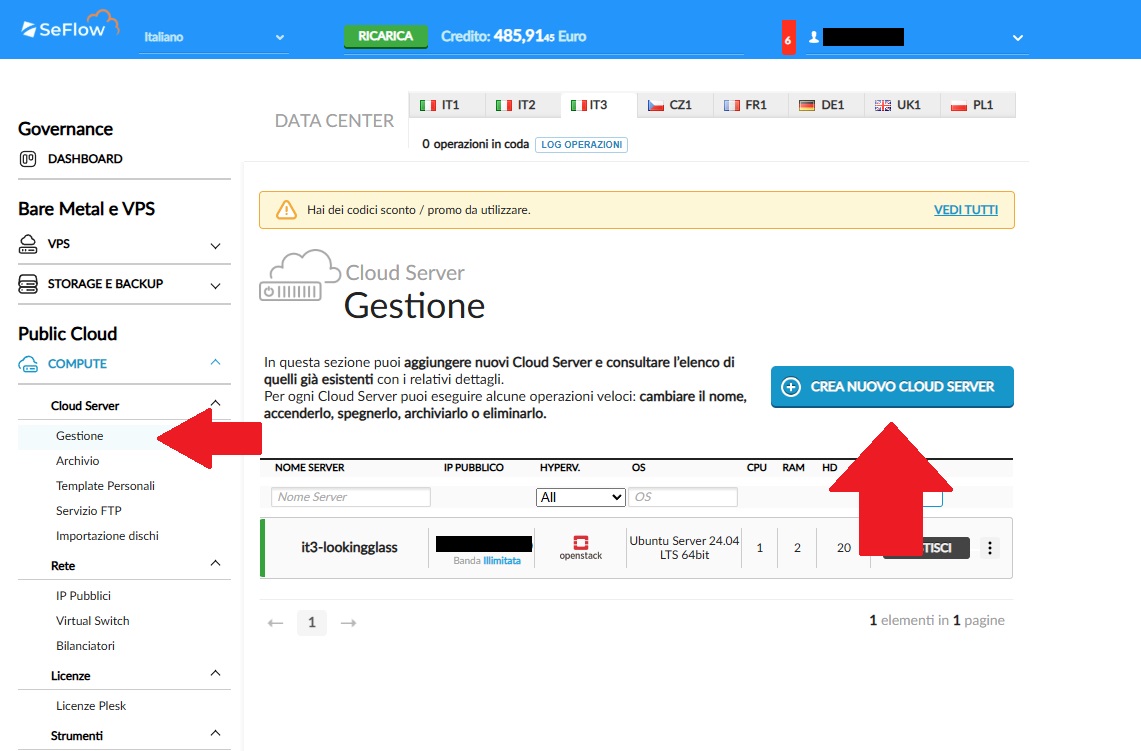
Public Cloud → Compute → Cloud Server → Gestione
4. Avviare la creazione
Nella sezione Cloud Server — Gestione fai clic su CREA NUOVO CLOUD SERVER.
5. Selezionare la tipologia
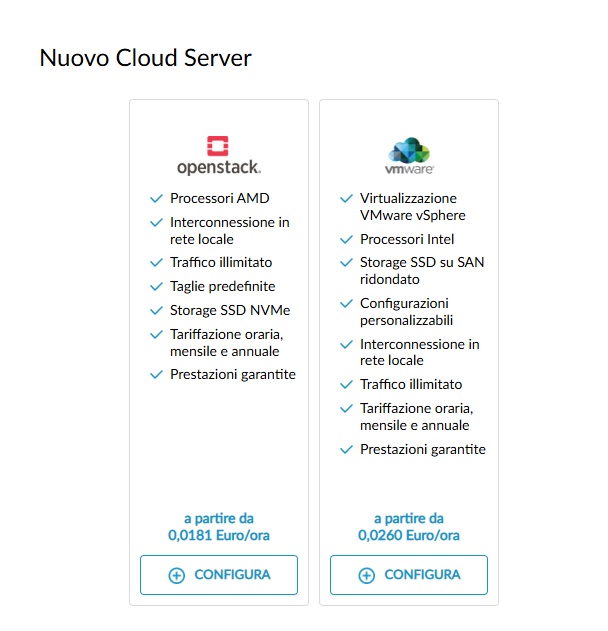
Si apre la finestra Nuovo Cloud Server, scegli la piattaforma:
- OpenStack Cloud Server
- VMware Cloud Server
Fai clic su CONFIGURA per la tipologia scelta.
OpenStack Cloud Server
1. Scelta Tecnologia
L’hypervisor OpenStack è già selezionato.
2. Scelta Template
Attenzione. Nei Cloud Server la scelta del template è irreversibile. Si consiglia la tariffazione oraria. In caso di necessità di reinstallazione puoi eliminare questo Cloud Server e crearne uno nuovo mantenendo gli indirizzi IP come da guida.
- Seleziona uno dei template disponibili.
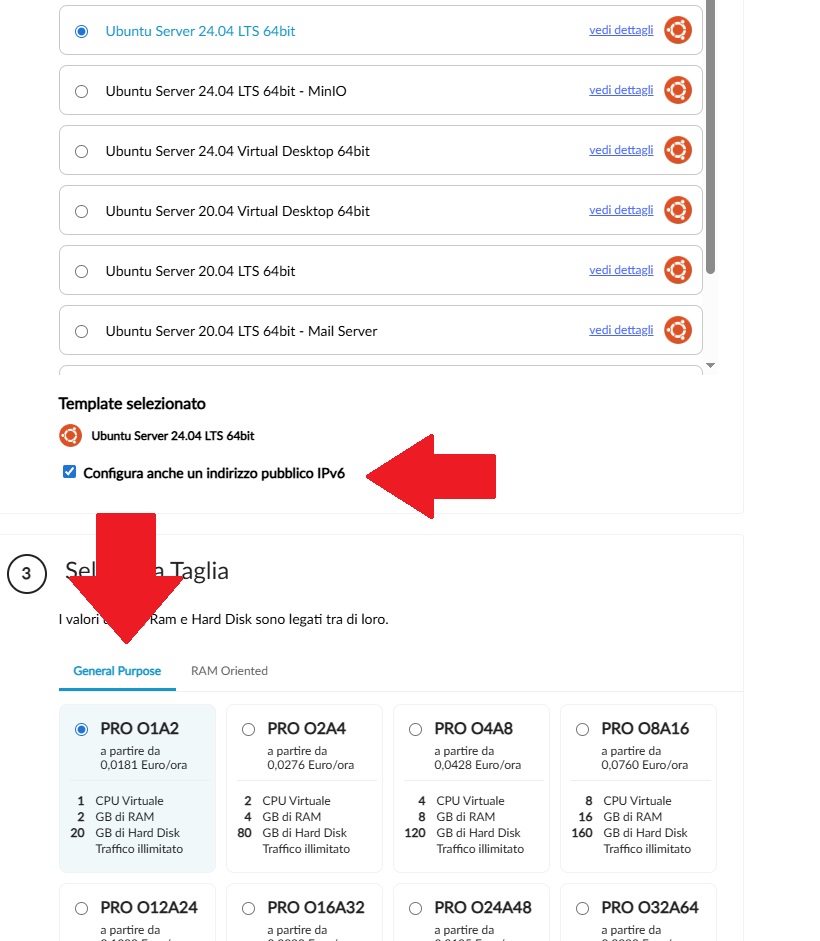
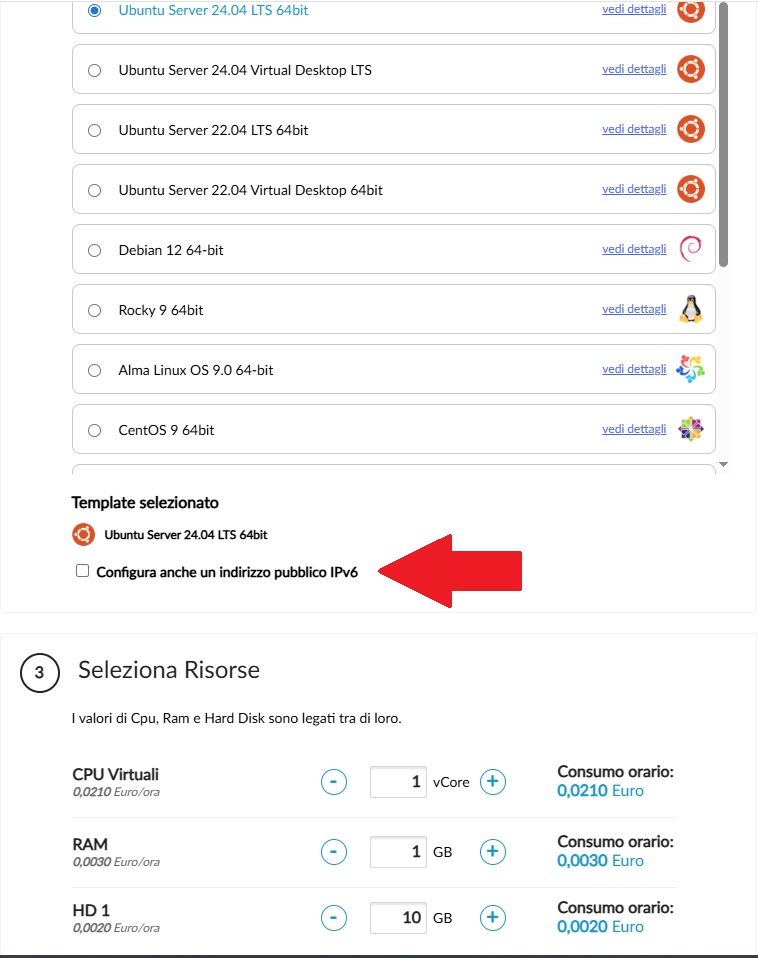
- Con l’opzione Configura anche un indirizzo pubblico IPv6, consigliato, il sistema assegna anche un IPv6 oltre all’IPv4 automatico.
- L’indirizzo pubblico IPv6 è attivabile solo durante la creazione del Cloud Server.
3. Scelta Taglia
- General Purpose, rapporto vCPU RAM pari a 1:2
- RAM Oriented, rapporto vCPU RAM pari a 1:4
In entrambe le taglie puoi:
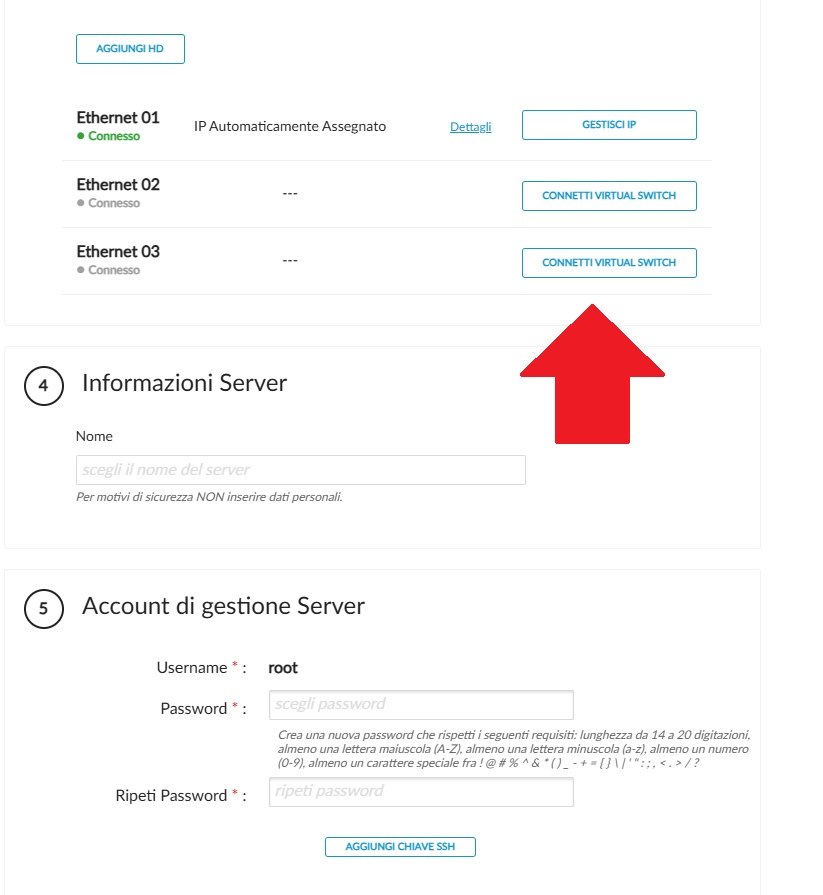
- Aggiungere uno o più dischi con AGGIUNGI HD.
- Gestire l’IPv4 con GESTISCI IP.
- Connettere un virtual switch con CONNETTI VIRTUAL SWITCH.
4. Informazioni Server
- Assegna un nome al Cloud Server.
5. Account di gestione Server
- Imposta la password di amministrazione del Cloud Server.
- Se hai scelto un template Linux, puoi aggiungere una chiave SSH.
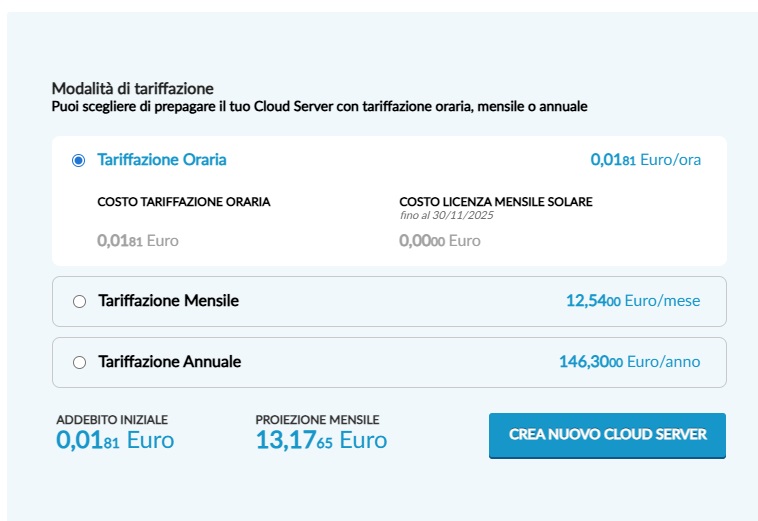
6. Modalità di tariffazione
- Oraria
- Mensile 30 giorni
- Annuale
Fai clic su CREA NUOVO CLOUD SERVER. Nella finestra di conferma Crea nuovo Cloud Server premi OK, CREA CLOUD SERVER.
VMware Cloud Server
1. Scelta Tecnologia
L’hypervisor VMware o Hyper V è già selezionato.
2. Scelta Template
- Seleziona uno dei template disponibili.
- Per creare un Cloud Server da un tuo template, seleziona ATTIVA IMPORTAZIONE FTP, vedi guida dedicata.
- Con l’opzione Configura anche un indirizzo pubblico IPv6, consigliato, il sistema assegna anche un IPv6 oltre all’IPv4 automatico. L’IPv6 è attivabile solo in fase di creazione.
3. Seleziona Risorse
- Indica il numero di CPU virtuali, la RAM e la dimensione del disco primario.
- Aggiungi dischi con AGGIUNGI HD.
- Gestisci l’IPv4 con GESTISCI IP.
- Collega un virtual switch con CONNETTI VIRTUAL SWITCH.
4. Informazioni Server
- Assegna un nome al Cloud Server.
5. Account di gestione Server
- Imposta la password di amministrazione del Cloud Server.
- Se hai scelto un template Linux, puoi aggiungere una chiave SSH.
6. Modalità di tariffazione
- Oraria
- Mensile 30 giorni
- Annuale
Fai clic su CREA NUOVO CLOUD SERVER. Nella finestra di conferma Crea nuovo Cloud Server premi OK, CREA CLOUD SERVER.
Tipologia di tariffazione
Consiglio. Si consiglia la tariffazione oraria. La proiezione del prezzo mensile è sempre indicata nell’interfaccia.
La tipologia di tariffazione scelta per il Cloud Server si applica a vCPU, RAM, HD e alla eventuale licenza Microsoft Windows Server. Non modifica le risorse con tariffazione oraria, come Virtual Switch e IP aggiuntivi, e non modifica le risorse con tariffazione mensile solare, come le licenze software Windows Server RDS e Microsoft SQL Server.
Esempio di tariffazione annuale
Per un Cloud Server con sistema operativo Windows Server, con vCPU, RAM, HD, licenza Microsoft SQL Server, Virtual Switch e un IP aggiuntivo oltre all’IP primario gratuito, pagherai:
- Anticipatamente, a copertura dell’annualità, il costo di vCPU, RAM, HD e licenza Microsoft Windows Server.
- A tariffazione oraria il Virtual Switch e l’IP aggiuntivo.
- A tariffazione mensile solare, ad ogni inizio mese, la licenza Microsoft SQL Server.
La tipologia di tariffazione può essere cambiata in qualsiasi momento.
Attenzione. Al momento, per i Cloud Server non è disponibile la reinstallazione del sistema operativo. Si consiglia di creare uno snapshot dopo l’installazione, così da ripristinare lo stato iniziale quando necessario.
Consiglio. Attiva il Cloud Monitoring, gratuito, per controllare che il tuo Cloud Server sia sempre raggiungibile dalla rete pubblica.


