
Reinstallare un Cloud Server
Consigliamo, nella fase di prima configurazione o durante lavori importanti, di effettuare uno snapshot gratuito per poter ripristinare il Cloud Server in caso di emergenza.
I Cloud Server non possono essere reinizializzati come i Cloud VPS. Se è necessario reinstallare o sostituire il sistema operativo, è necessario eliminare il Cloud Server e poi ricrearlo.
Fase 1 - Eliminazione
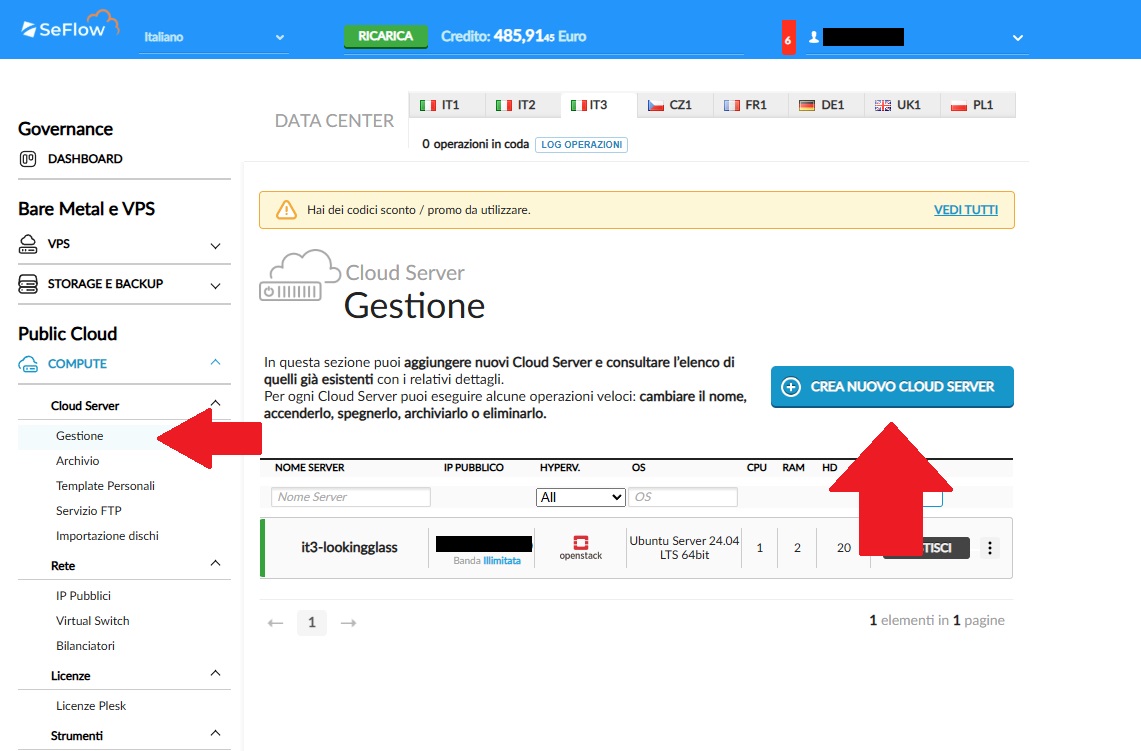
- Nel menu a sinistra vai su Public Cloud → Compute → Cloud Server → Gestione.
- Nella sezione Cloud Server Gestione sono elencati tutti i Cloud Server accesi e spenti.
- Individua il Cloud Server che desideri eliminare.
- Clicca sul pulsante GESTISCI per aprire la pagina di dettaglio.
- Verifica che il Cloud Server sia spento. Se è acceso, spegnilo.
- Nell’area AZIONI SERVER clicca su CANCELLA.
- Nella finestra di dialogo incolla
ELIMINA CLOUD SERVER.
È importante selezionare ELIMINA CLOUD SERVER e non ELIMINA CLOUD SERVER E IP per non perdere irreversibilmente gli IP associati.
Fase 2 - Creazione
Ora possiamo ricreare il Cloud Server.
- Nel menu a sinistra vai su Public Cloud → Compute → Cloud Server → Gestione.
- Clicca su Crea Nuovo Cloud Server.
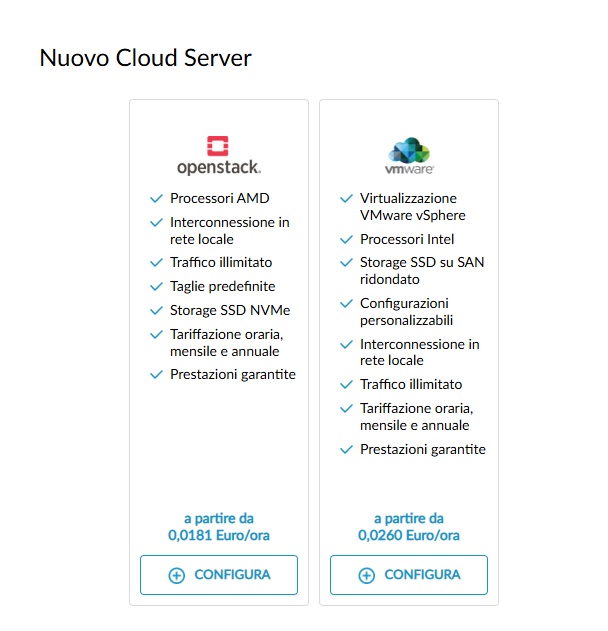
- Seleziona la stessa tipologia di Cloud Server precedente (ad esempio, se era OpenStack, seleziona OpenStack).
- Fai clic su Configura per la tipologia scelta.
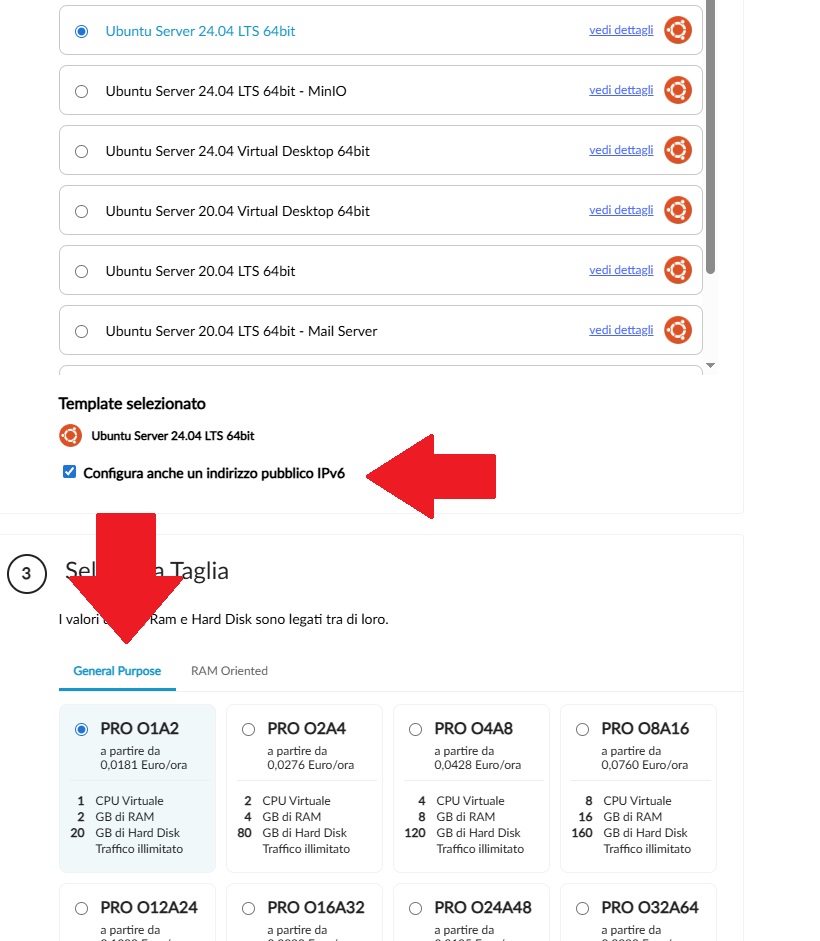
- Seleziona uno dei template disponibili.
- Con l’opzione Configura anche un indirizzo pubblico IPv6 (consigliato) il sistema assegna anche un IPv6 oltre all’IPv4 automatico.
- L’indirizzo IPv6 può essere aggiunto solo durante la creazione del Cloud Server.
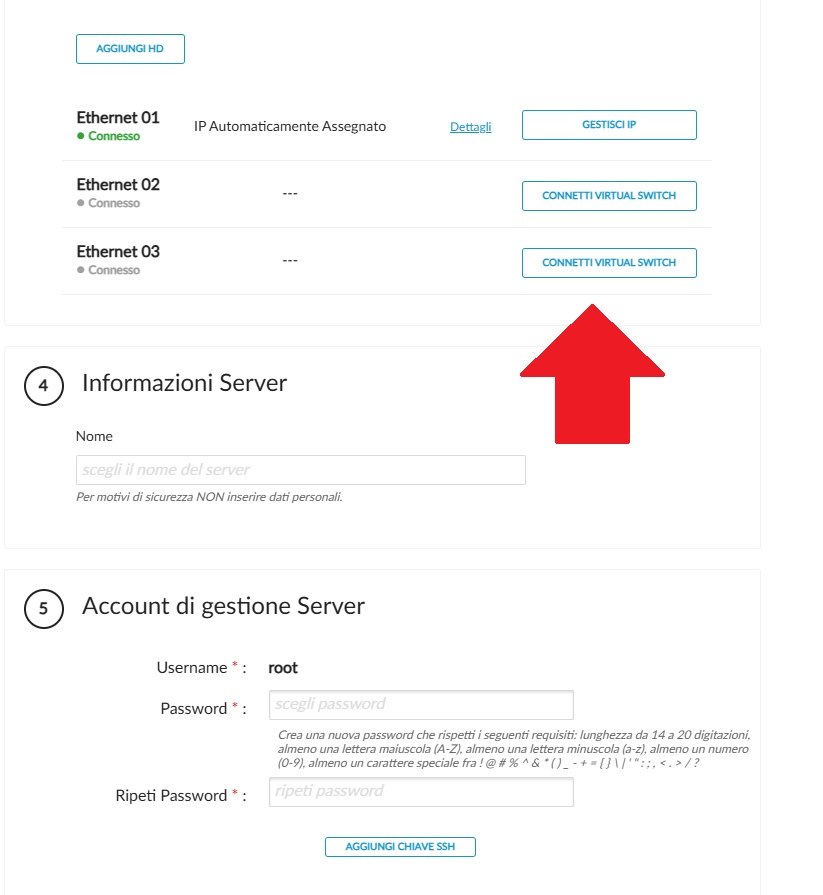
- Assegna un nome al Cloud Server.
- Imposta la password di amministrazione del Cloud Server.
- Se hai scelto un template Linux, puoi aggiungere una chiave SSH.
Nella sezione Rete premi su Gestisci IP accanto a Ethernet 01.
Si aprirà una finestra in cui puoi assegnare tutti o alcuni IP del server eliminato.
Scegli la modalità di tariffazione Oraria.
Fai clic su CREA NUOVO CLOUD SERVER. Nella finestra di conferma Crea nuovo Cloud Server premi CREA CLOUD SERVER.
Consiglio. Si consiglia la tariffazione oraria. La proiezione del prezzo mensile è sempre indicata nell’interfaccia del portale.


