
Eliminare un Cloud Server, attivo o archiviato, e gestione degli IP associati
Eliminare un Cloud Server attivo
L’eliminazione di un Cloud Server e degli eventuali indirizzi IP associati è irreversibile. Se hai acquistato il Cloud Server con tariffa mensile, 30 giorni, o annuale, il credito residuo non viene rimborsato. Rinunci ai giorni pagati anticipatamente fino alla scadenza del servizio.
- Accedi al Pannello di Controllo: https://admin.services.seflow.cloud
- Seleziona il Data Center che ospita il Cloud Server.
- Nel menu a sinistra vai su Public Cloud → Compute → Cloud Server → Gestione.
- Nella sezione Cloud Server Gestione sono elencati tutti i Cloud Server accesi e spenti.
- Individua il Cloud Server che desideri eliminare.
- Clicca sul pulsante GESTISCI per aprire la pagina di dettaglio.
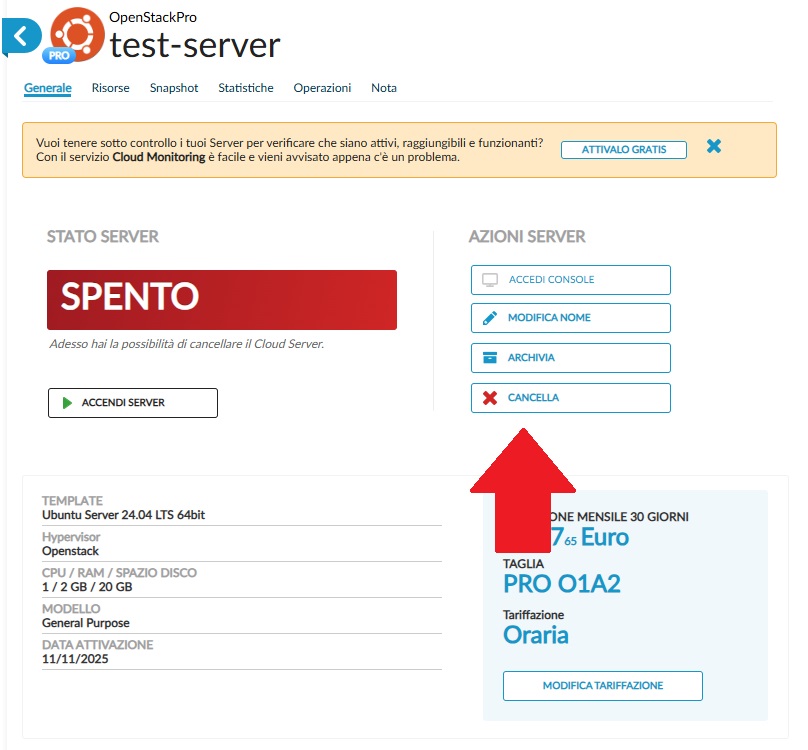
- Verifica che il Cloud Server sia spento. Se è acceso, spegnilo.
- Nell’area AZIONI SERVER clicca su CANCELLA.
(Fig.1)
Si apre la finestra Elimina Cloud Server con due opzioni.
- ELIMINA CLOUD SERVER elimina solo il Cloud Server.
- ELIMINA CLOUD SERVER E IP elimina il Cloud Server e tutti gli indirizzi IP associati.
(Fig.2)
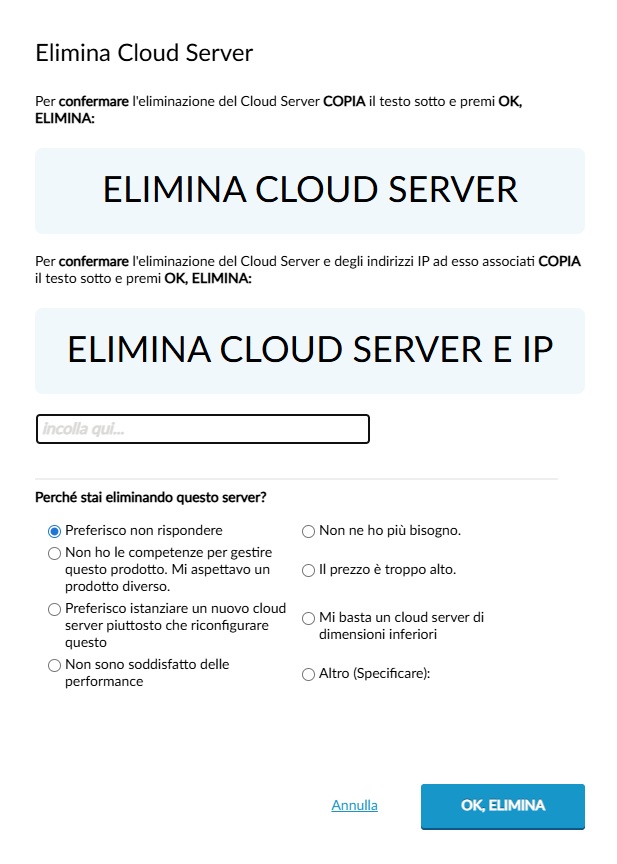
Conferma cliccando su OK, ELIMINA.
Se vuoi eliminare il Cloud Server e conservare gli IP per futuri usi o per riassegnarli ad altro Cloud Server, inserisci
ELIMINA CLOUD SERVER. Se vuoi eliminare anche tutti gli IP, operazione irreversibile, inserisci ELIMINA CLOUD SERVER E IP.Eliminare un Cloud Server archiviato
L’eliminazione di un Cloud Server e degli eventuali indirizzi IP associati è irreversibile. Se hai acquistato il Cloud Server con tariffa mensile, 30 giorni, o annuale, il credito residuo non viene rimborsato. Rinunci ai giorni pagati anticipatamente fino alla scadenza del servizio.
- Accedi al Pannello di Controllo: https://admin.services.seflow.cloud
- Seleziona il Data Center che ospita il Cloud Server.
- Nel menu a sinistra vai su Public Cloud → Compute → Cloud Server → Archivio.
- Nella sezione Cloud Server Archiviati sono elencati tutti i Cloud Server archiviati.
- Individua il Cloud Server che desideri eliminare.
- Clicca sul pulsante GESTISCI per aprire la pagina di dettaglio.
- Nell’area AZIONI SERVER clicca su CANCELLA.
Si apre la finestra Elimina Cloud Server con due opzioni.
- ELIMINA CLOUD SERVER elimina solo il Cloud Server.
- ELIMINA CLOUD SERVER E IP elimina il Cloud Server e tutti gli indirizzi IP associati.
(Fig.2)
Conferma cliccando su OK, ELIMINA.
Se vuoi eliminare il Cloud Server e conservare gli IP per futuri usi o per riassegnarli ad altro Cloud Server, inserisci
ELIMINA CLOUD SERVER. Se vuoi eliminare anche tutti gli IP, operazione irreversibile, inserisci ELIMINA CLOUD SERVER E IP.


