
Le funzionalità Snapshot
Suggerimento. Usa gli snapshot prima di operazioni di aggiornamento o modifiche critiche, così puoi tornare rapidamente a uno stato funzionante in caso di problemi.
Lo snapshot è una copia dei contenuti del Cloud Server in un determinato momento. Viene creata un’immagine completa dei dischi e delle configurazioni di sistema. Reti e risorse computazionali non sono salvate. La creazione e il mantenimento sono gratuiti. Il ripristino riporta il Cloud Server allo stato esatto del momento di creazione. Lo snapshot salva i dischi fissi e la loro configurazione. Non salva reti, impostazioni di rete attive e risorse computazionali come vCPU e RAM.
Regole da rispettare
- È possibile creare un solo snapshot alla volta.
- Per creare lo snapshot, ogni disco deve avere almeno il 10% di spazio libero.
- Dopo la creazione, lo snapshot viene mantenuto per 48 ore. Trascorso il periodo, lo snapshot viene eliminato automaticamente.
- Quando la funzione snapshot è attiva, si possono modificare solo i valori di RAM e vCPU.
- Quando la funzione snapshot è attiva, non è possibile archiviare il Cloud Server.
- Per ripristinare lo snapshot, il Cloud Server deve essere spento.
- Dopo il ripristino, lo snapshot viene eliminato.
Creare uno snapshot
- Accedi alla scheda tecnica del Cloud Server su cui vuoi creare lo snapshot.
- Seleziona la voce Snapshot sotto il nome del Cloud Server.
(Fig. Snapshot Creazione)

- Clicca il pulsante CREA SNAPSHOT.
- Al termine, verranno mostrati data di creazione e data di scadenza.
- Lo snapshot resta attivo per 48 ore dalla creazione.
Ripristinare uno Snapshot
- Accedi alla scheda tecnica del Cloud Server da ripristinare.
- Spegni il Cloud Server con il pulsante SPEGNI SERVER.
- Seleziona la voce Snapshot sotto il nome del Cloud Server.
- Clicca il pulsante RIPRISTINA per riportare il Cloud Server allo stato dello snapshot.
- Nella finestra Ripristina Snapshot conferma l’operazione con OK, CONFERMA.
(Fig. Snapshot Ripristino)
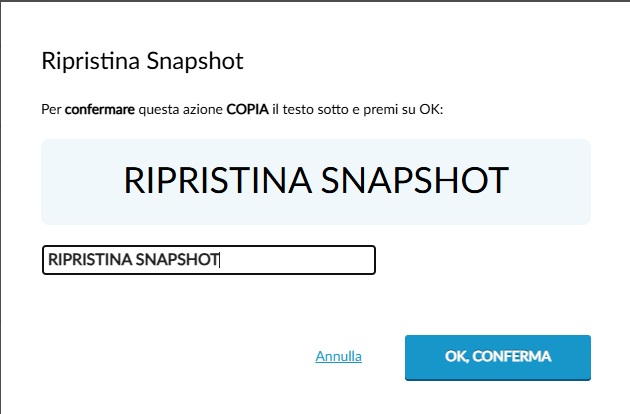
- A operazione conclusa, riaccendi il Cloud Server. Il sistema risulterà ripristinato al momento di creazione dello snapshot.
- Al termine del ripristino, lo snapshot viene eliminato per consentire la creazione di un nuovo snapshot.
Rimuovere uno Snapshot
- Accedi alla scheda tecnica del Cloud Server su cui vuoi eliminare lo snapshot.
- Seleziona la voce Snapshot sotto il nome del Cloud Server.
- Clicca il pulsante RIMUOVI.
- Nella finestra Rimuovi Snapshot conferma con OK, RIMUOVI.
(Fig. Snapshot Rimozione)
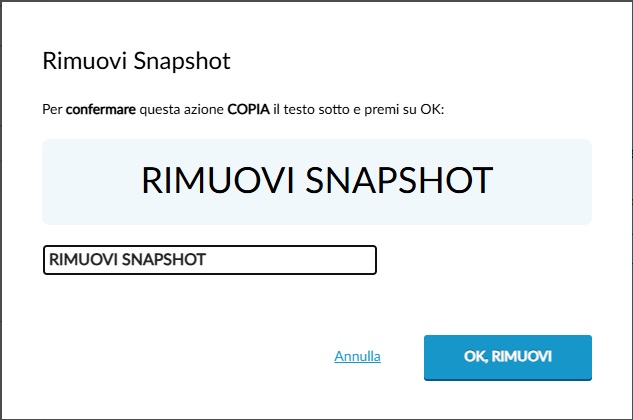
Al termine dell’operazione, lo snapshot è rimosso e non sarà più presente nell’elenco.
Suggerimento. Usa gli snapshot prima di operazioni di aggiornamento o modifiche critiche, così puoi tornare rapidamente a uno stato funzionante in caso di problemi.


