
Questa guida spiega come configurare correttamente il Reverse DNS (PTR record) per un indirizzo IP pubblico all’interno del portale SeFlow Global Cloud. Il Reverse DNS consente di associare un indirizzo IP a un hostname, utile per la corretta risoluzione DNS in servizi come posta elettronica o autenticazioni di rete.
1. Accedere alla sezione IP Pubblici
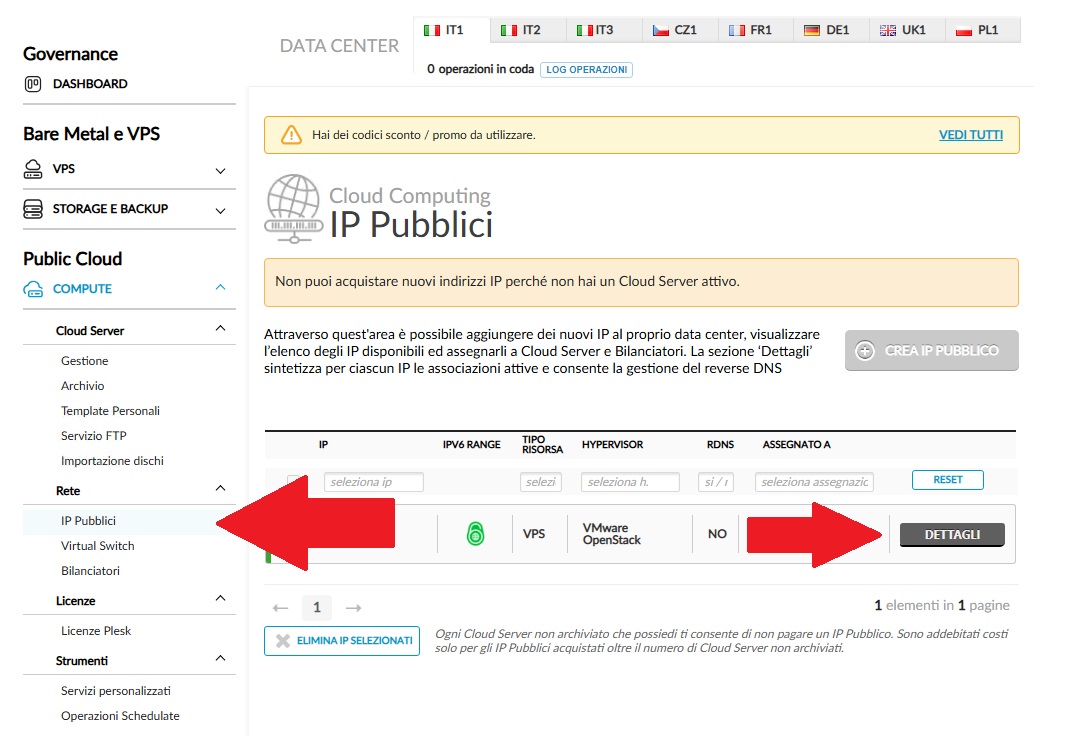
Dal pannello SeFlow Global Cloud, accedere al menu di sinistra:
Public Cloud → Compute → Rete → IP Pubblici
(Fig.1)
2. Aprire i dettagli dell’indirizzo IP
Individuare l’indirizzo IP per il quale si desidera impostare il Reverse DNS e cliccare su Dettagli (freccia rossa nella Fig.1).
3. Accedere alla gestione del Reverse DNS
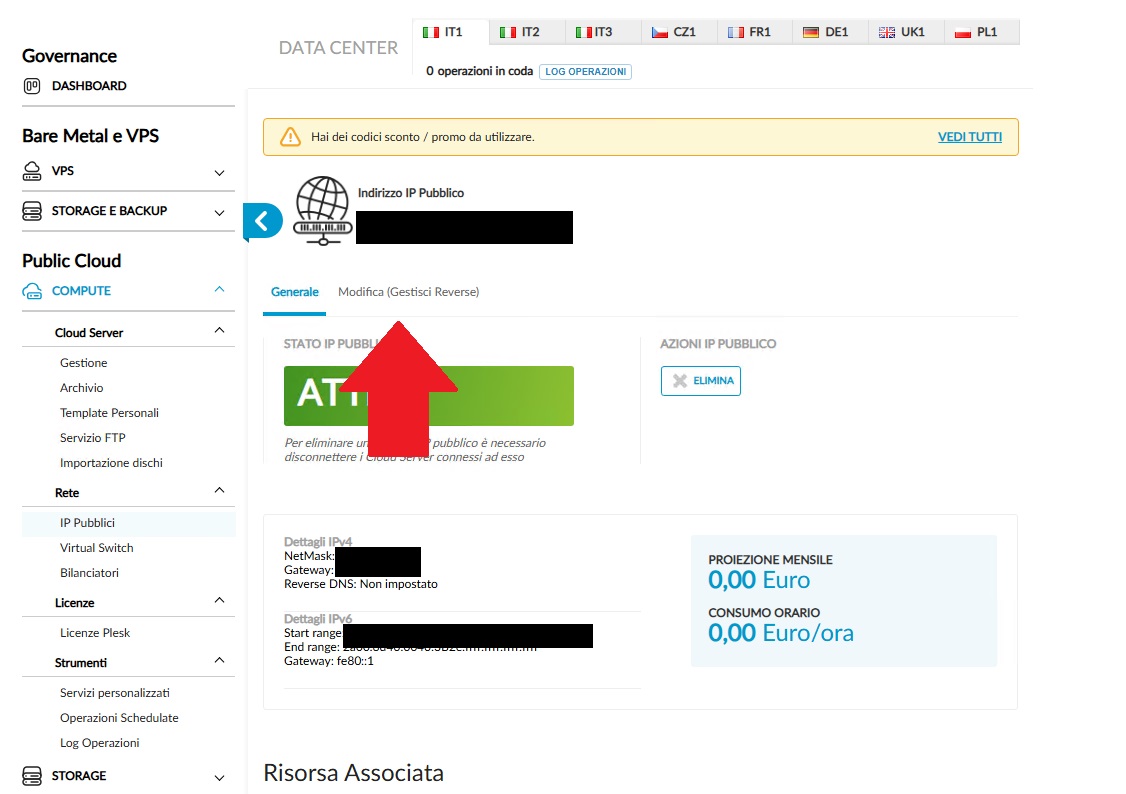
Nel pannello successivo, selezionare la scheda Modifica (Gestisci Reverse) come indicato dalla freccia nella Fig.2.
4. Aggiungere l’hostname
Nella sezione Reverse DNS, premere Aggiungi hostname.
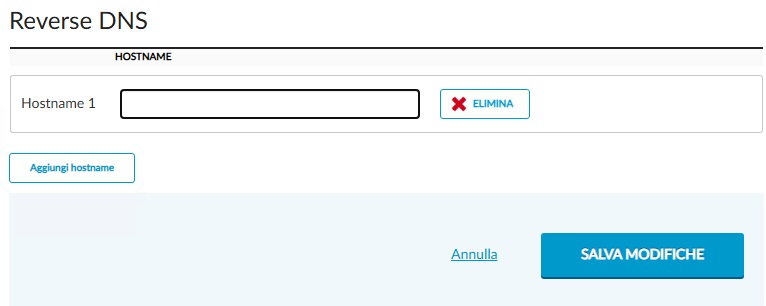
Comparirà un campo dove inserire l’hostname desiderato (esempio: mail.nomedominio.it).
5. Salvare la configurazione
Dopo aver inserito l’hostname, cliccare su Salva Modifiche per applicare la configurazione.
Il sistema aggiornerà il PTR record associato all’indirizzo IP entro pochi minuti.
6. Verifica della configurazione
Dopo l’applicazione, è possibile verificare la corretta impostazione del Reverse DNS tramite un semplice comando da terminale:
nslookup <indirizzo_IP>Il risultato deve restituire l’hostname impostato.
Nota:
La configurazione del Reverse DNS è disponibile solo per gli indirizzi IP pubblici attivi e associati ai Cloud Server del servizio SeFlow Global Cloud.


